Tonewinner AT-600 Prozessor Software-Aktualisierungsanleitung
Wichtige Vorbereitungen
Bereiten Sie vor dem Start bitte Folgendes vor:
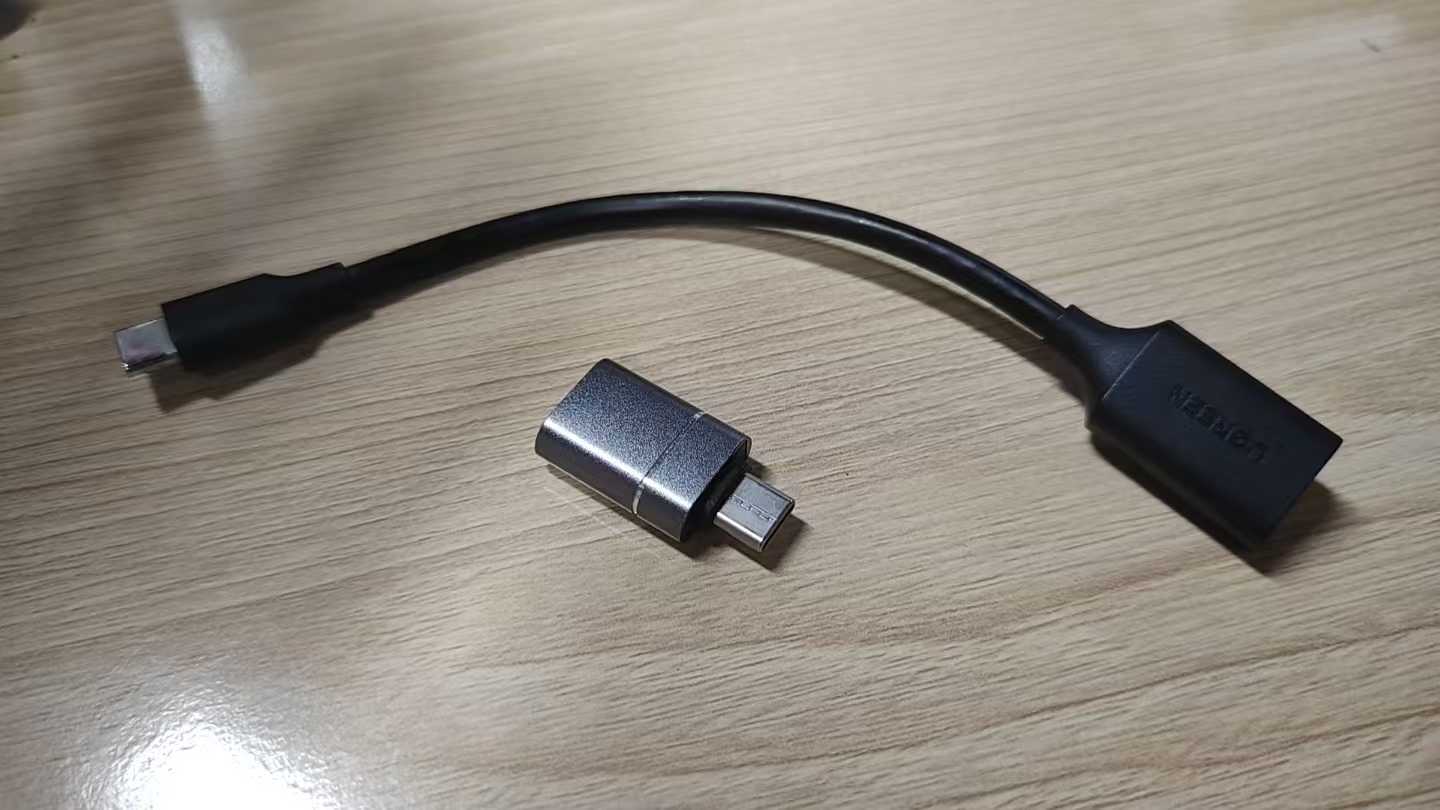
Schritt 1: SOC- & Dirac-Firmware-Aktualisierung
1. Aktuelle Version prüfen
Navigieren Sie zur Seite mit den Systeminformationen und notieren Sie Ihre aktuellen **SOC**- und **Dirac**-Versionsnummern.
2. USB-Laufwerk vorbereiten
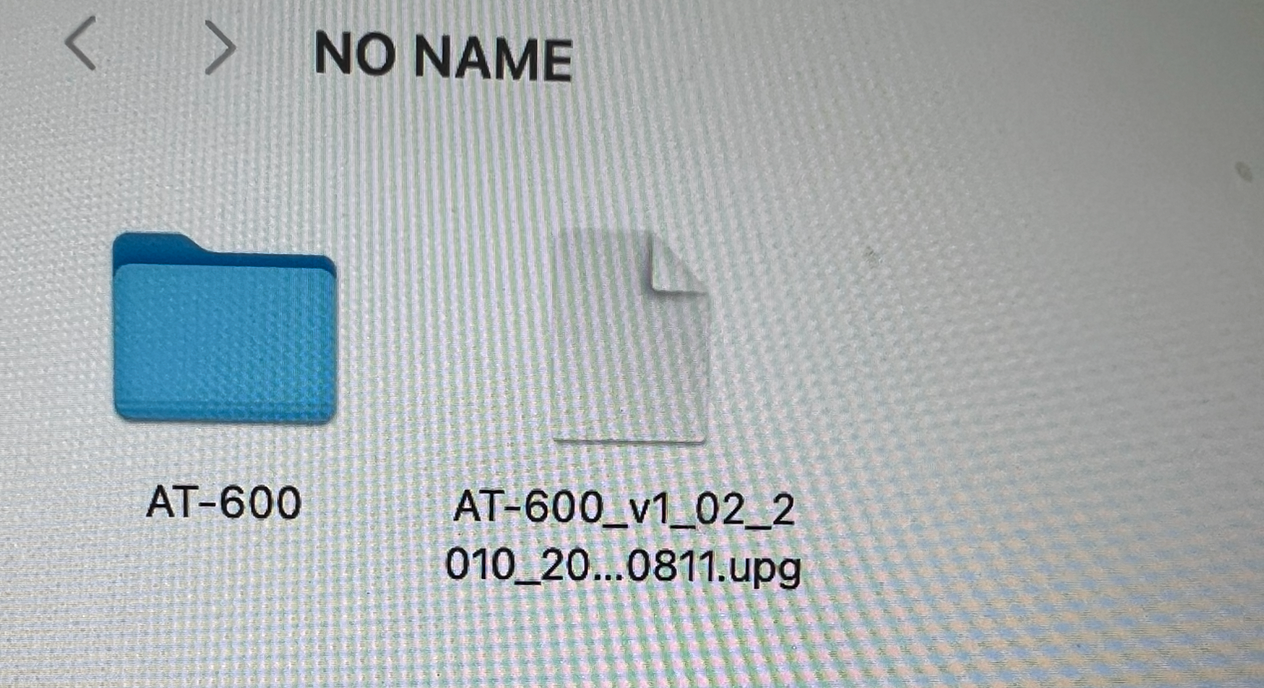
Extrahieren Sie die benannte AT-600.zip** Datei direkt in das **Stammverzeichnis** Ihres USB-Laufwerks.
Hinweis: Der **AT-600**-Ordner muss beibehalten werden — löschen oder umbenennen Sie ihn nicht.
3. Aktualisierung durchführen
4. Aktualisierung überprüfen
Überprüfen Sie nach dem Neustart erneut die Versionsinformationen. Bestätigen Sie, dass die Versionen aktualisiert wurden auf:
SOC: 134/260728
Dirac:3.36.3.10/3.6.2.7
Schritt 2: Vollständige Firmware-Aktualisierung
1. USB-Laufwerk vorbereiten
Laden Sie die **.upg-Datei (z. B. at-600_v1_02_2010_20...0811.upg) ** herunter und kopieren Sie sie in das **Stammverzeichnis** des USB-Laufwerks.
2. USB-Laufwerk anschließen
Schließen Sie das USB-Flash-Laufwerk an den **USB-Aktualisierungsanschluss** des Geräts an.
3. Aktualisierung starten
Schalten Sie das Gerät ein — die Firmware-Aktualisierung wird **automatisch gestartet**. Warten Sie, bis der Vorgang abgeschlossen ist.
Anmerkungen
Tel : +86 020 3479 6146
Tel : +86 020 3479 7660
WhatsApp : +86 15812388120
Email : simi@tonewinner.com
Adresse : Building 2, No.1, Hongsheng 3 Road Dashi Street, Panyu District Guangzhou, 511430 China
© 2026 Guangzhou Tonewinner Electronics Co., Ltd
Seitenverzeichnis | XML | Datenschutz-Bestimmungen |